Instalación de Openfiler
Para poder realizar una
instalación de Openfiler en un pendrive es necesario que este tenga como mínimo
1 GB de capacidad, aunque lo recomendable es usar entre 2 y 4 GB; esto permite
reservar un mayor espacio para la partición swap,
que actúa como memoria virtual y de esa forma mejorando el rendimiento.
La instalación se puede realizar
desde cualquier máquina, independientemente de dónde se vaya a utilizar.
En primer lugar hay que
asegurarse de que el dispositivo esté conectado y arrancar desde el CD de
instalación. Se mostrará una pantalla con varias opciones de instalación y una
línea de comandos en la que habrá que escribir “linux expert” para acceder a la
configuración avanzada. De no hacerse así, el instalador no reconocería los
dispositivos USB como discos válidos.

El instalador se ofrecerá a
comprobar que el CD esté en buen estado antes de seguir adelante, pero se puede
omitir este paso seleccionando Skip.
A continuación pedirá que se
elija la configuración de idioma del teclado. Para seguir adelante habrá que
pulsar Next.
El siguiente paso es dar formato
a la unidad y crear una serie de particiones, seleccionando la opción Manually partition with Disk Druid. Hay
que tener en cuenta que el dispositivo en el que se vaya a instalar Openfiler
no puede ser usado para almacenar nada más. En caso de que ya existiese alguna
partición en él, se podrá eliminar desde aquí con la opción Delete.
Mediante la opción New habrá que crear cuatro particiones
especificando lo siguiente:
|
Mount Point |
File System Type |
Size (MB) |
Additional Size Options |
Primary partition |
|
/boot |
ext2 |
100 |
Fixed
size |
(Marcado) |
|
- |
swap |
1024 |
Fixed
size |
(Marcado) |
|
/ |
ext3 |
- |
Fill to
maximum |
(Marcado) |
|
/var/log |
ext3 |
512 |
Fixed size |
(Sin marcar) |
·
El campo Allowable
Drives indicará los dispositivos en los que se pueda crear una partición.
En caso de que hubiese más de uno instalado, habría que asegurarse de que
siempre se selecciona el mismo.
·
Al no ser /var/log
una partición primaria se creará automáticamente una partición extendida,
dentro de la cual se ubicará.
De forma que el disco quede
organizado de la siguiente manera:
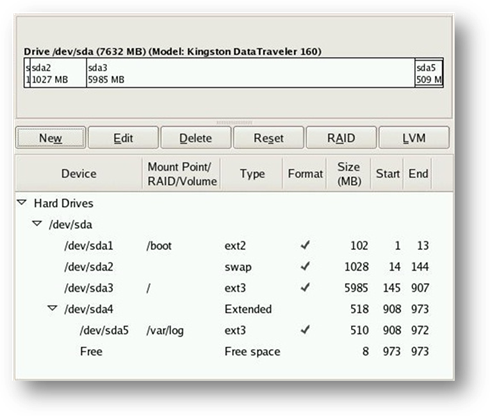
Una vez comprobado se puede
pulsar Next para continuar.
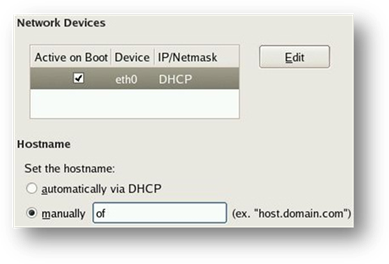
Después vendrá la configuración
de red. Por defecto el dispositivo eth0
vendrá marcado como Active on Boot
(arrancar al inicio) y configurado por DHCP. Esto último es especialmente útil
a la hora de integrar Openfiler en redes distintas con mayor facilidad. El Hostname (nombre de host) debería ser
algo que permita identificarlo, como “openfiler”, “of” o “NAS”.
Después de pulsar Next habrá que elegir una zona horaria,
así como el uso del formato UTC o local y por último (Next), establecer una contraseña para la cuenta “root” que se
creará por defecto y servirá para administrar Openfiler a través de la consola.
A partir de este momento
comenzará el proceso de formateo e instalación, que puede durar varios minutos.
Una vez finalizada la instalación, habrá que reiniciar el equipo, con el CD
todavía dentro de la unidad lectora y volver a arrancar con él. En esta
ocasión, al llegar a la línea de comandos del programa de instalación habrá que
escribir “linux rescue”.
El principal obstáculo de una
instalación de Openfiler en un pendrive es que al arrancar por USB no se
cargarán los drivers necesarios para montar la partición root (/) a no ser que se
modifiquen una serie de archivos. El modo de rescate permite acceder a una
shell para realizar estos cambios.
Al iniciarse habrá que elegir
idioma y distribución del teclado. Preguntará si se desea arrancar las tarjetas
de red del sistema, a lo que hay que decirle que no y finalmente elegir la
opción Saltar para omitir el proceso
de rescate y acceder directamente a la shell.

Para empezar habrá que crear un
directorio llamado “system” y montar la partición root en él. También habrá que montar la partición /boot dentro del mismo y usar el comando
chroot para poder usar el nuevo
directorio system como directorio raíz.

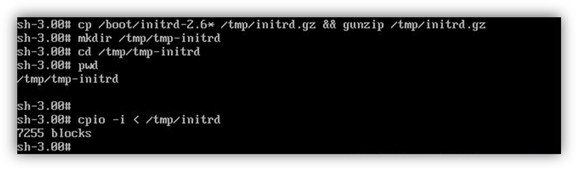
A continuación hay que extraer el
contenido de la imagen initrd, el sistema
de archivos temporal que utiliza el kernel Linux durante el arranque, en un
directorio temporal. Puede resultar útil usar pwd para mostrar el directorio en el que se esté trabajando en ese
momento.
La imagen initrd contiene, entre otros, el archivo init, en el cual se indican los distintos procesos que se lanzarán
tras haber cargado el kernel. Para editarlo basta con escribir “vi init” en la
línea de comandos. Para desplazarse por su contenido se pueden usar los
cursores y pulsar “i” para entrar en el modo de inserción o “Esc” para salir de
él.
Habrá que buscar la línea en la
que aparezca insmod /lib/sd_mod.ko, a
continuación de la cual se insertará lo siguiente:

Una vez fuera del modo inserción,
introducir “:wq” guardará los cambios y saldrá del editor de texto (“:q!” para salir sin realizar cambios).
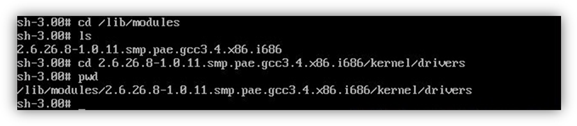
Lo siguiente será copiar los
archivos previamente especificados a la librería desde donde se cargarán. La
ubicación de dicha librería reflejará la versión del kernel en la que se base
la versión de Openfiler instalada.
Ahora habrá que recopilar todo
ello en una imagen y colocarla en el directorio boot.

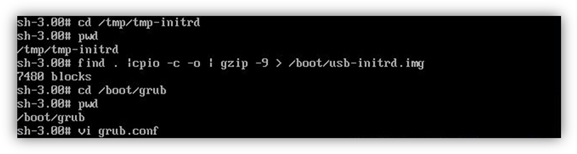
Finalmente, habrá que editar el
archivo de configuración del gestor de arranque grub.conf, para indicar la ubicación del nuevo archivo initrd.

Una vez guardados los cambios se
podrá arrancar desde el USB y configurar Openfiler en cualquier equipo.
Configuración e integración en Active Directory
Cuando se hayan completado todas
las comprobaciones de arranque aparecerá lo siguiente en pantalla:
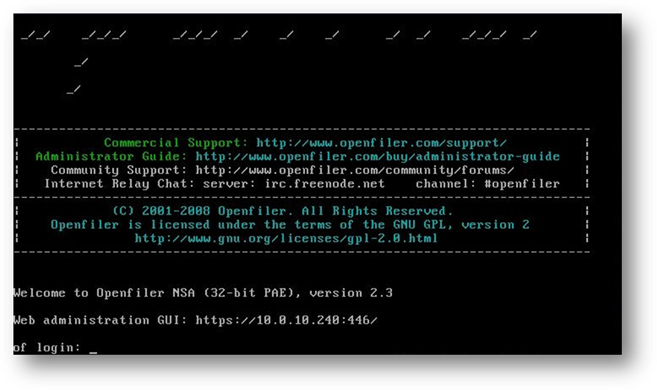
La primera posibilidad es
administrar el sistema desde aquí, a base de comandos, introduciendo como login la cuenta root que se creó durante
la instalación y su contraseña.
Sin embargo, Openfiler también
ofrece la opción de realizar las labores de administración desde cualquier otro
equipo dentro de la misma red, a través de un navegador, en el que habrá que
introducir la dirección que aparece en Web
administration GUI.
Es probable que al tratar de
cargar la página el navegador alerte de algún problema con el certificado de
seguridad, por lo que habrá que elegir la opción que permita continuar con la
carga.
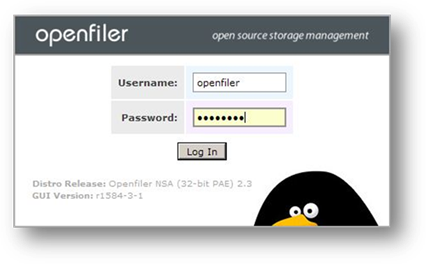
Para acceder a la configuración
por web se crea una cuenta por defecto con el nombre de usuario openfiler y la contraseña password. Una vez se haya accedido a la
página principal, se podrá cambiar la contraseña yendo a la pestaña Accounts, en la sección Admin Password.
En primer lugar habrá que crear
un grupo de volúmenes físicos y al menos un volumen lógico en el que más tarde
se ubicarán los recursos compartidos. Todo esto se puede hacer desde la pestaña
Volumes.
La sección Volume Groups listará los grupos de volúmenes ya creados. En caso
de querer añadir uno nuevo se puede hacer desde la sección Block Devices.
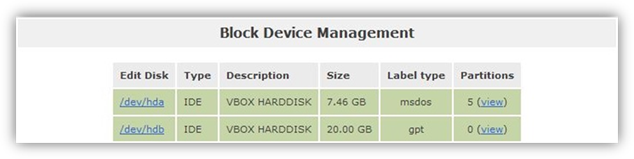
En este ejemplo se cuenta con dos
discos conectados, el primero de ellos es el propio USB donde está instalado
Openfiler; el segundo es un disco de 20 GB en el que se puede ver que todavía
no hay ninguna partición creada (columna Partitions).
Para crear una nueva partición
hay que hacer clic sobre el nombre del disco que se quiera modificar, en la
columna Edit Disk. A continuación se
mostrará una lista con las particiones existentes en ese disco. Para añadir una
nueva bastará con desplazarse al final de la página e introducir las
especificaciones de la partición a crear.
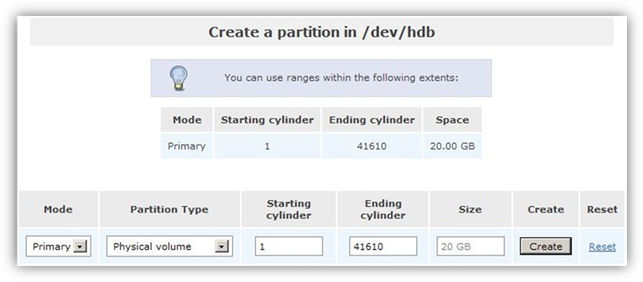
Por defecto, para un disco vacío
se elegirán las opciones apropiadas para crear una partición primaria que
abarque la totalidad del disco, así que en este caso será suficiente con darle
al botón Create.
Una vez se haya creado la
partición, se refrescará la página de forma automática y aparecerá en la lista.
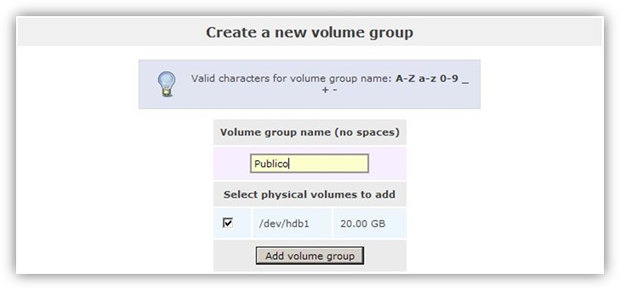
Ahora, en la sección Volume Groups, existirá la posibilidad
de crear un nuevo grupo de volúmenes. Bastará con seleccionar los volúmenes
físicos que se quieran añadir al grupo y pulsar Add volume group. Al igual que en el paso anterior, una vez creado,
se actualizará la página y el nuevo grupo se mostrará en la lista.
Lo siguiente es añadir volúmenes
al grupo, desde la sección Add Volumes.
La opción Required Space (MB) permite
ajustar el tamaño del volumen lógico hasta el tamaño máximo del grupo de
volúmenes; por lo tanto, en el caso de que el grupo esté formado por más de un
disco físico, el espacio disponible para la creación de un volumen será mayor,
es decir, constará de más de un volumen físico.
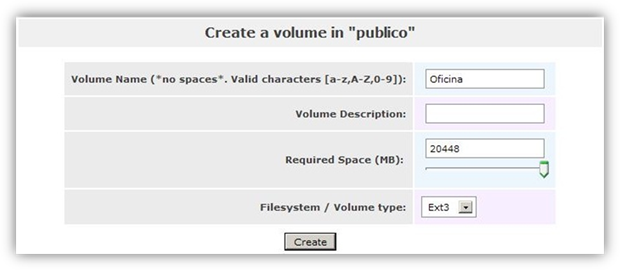
Una vez más, después de pulsar Create, la página se actualizará y
mostrará información sobre los volúmenes existentes. Si más tarde se decidiese
añadir nuevos discos, aquí se podrán asignar a un volumen previamente creado,
aumentando su espacio total.
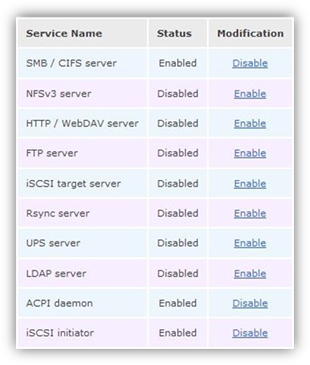
La pestaña Services muestra las distintas funciones de servidor que tiene
Openfiler y permite habilitarlas o deshabilitarlas con un simple clic en la
columna Modification. Por defecto,
estarán todos los servicios deshabilitados salvo los dos últimos. Habilitar el
servidor SMB/CIFS será suficiente para un sistema NAS básico.
A continuación habrá que
introducirlo en el dominio. Para ello habrá que ir a la pestaña Accounts y en la sección Authentication seleccionar Expert View. La página pasará a estar
dividida en dos subsecciones: User
Information Configuration y Authentication
Configuration. En la primera de ellas hay que marcar Use Windows domain controller and authentication.
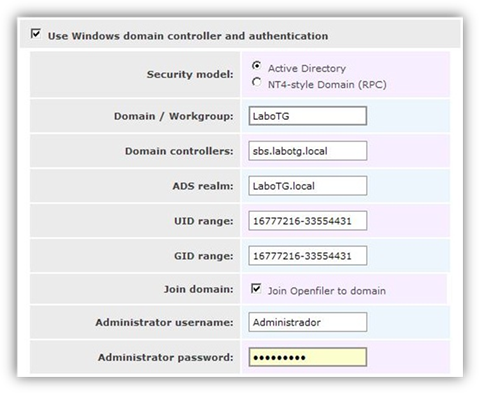
Elegir Active Directory en Security model permite usar los mismos
grupos de usuarios a la hora de controlar el acceso a los recursos compartidos.
El resto de campos deben ser
rellenados con los datos correspondientes al dominio (nombres y controlador) al
que se vaya a unir Openfiler, así como los credenciales del administrador del
dominio y marcar la casilla Join Openfiler
to domain. Los campos UID y GID no es necesario modificarlos.
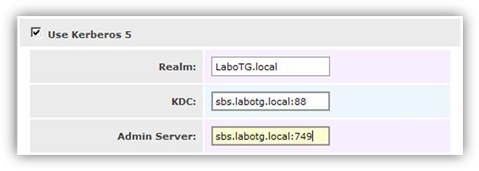
En la segunda subsección, Authentication Configuration, hay que
marcar la opción Use Kerberos 5 y
rellenar el campo Realm con el nombre
del dominio AD, así como los otros dos campos con el del controlador de dominio
y el puerto adecuado, que vendrá por defecto en cada caso.
Una vez se haya dado al botón Submit y aplicado los cambios es un buen
momento para reiniciar el sistema, mientras se actualiza la información de
grupos y usuarios de AD. Esto se puede hacer desde la pestaña System, sección Shutdown/Reboot, o desde la propia opción Shutdown en el marco superior de la página.
En la pestaña Accounts se podrá ver si Openfiler se ha
unido correctamente a Active Directory cuando sus usuarios y grupos aparezcan
en las listas User List y Group List, respectivamente.
El siguiente paso es definir en
qué red o subred se van a poner a disposición los archivos a compartir; para
ello hay que ir a la pestaña System,
sección Network Setup. Aquí también
se pueden ver y modificar cosas como el nombre del host o los interfaces de
red.
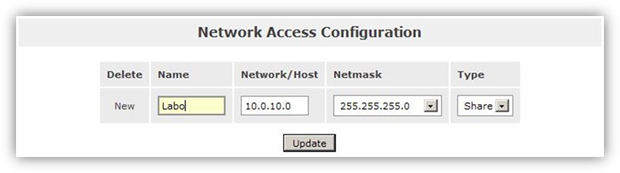
Aunque en este caso sólo será
necesario añadir la red en la que se encuentran Openfiler y los equipos que van
a acceder a él, en Network Access
Configuration se podrían especificar distintas subredes (o hosts) si fuese
necesario.
Cuando exista al menos una red
definida como Share, se puede pasar a
crear las carpetas compartidas y dar permisos.
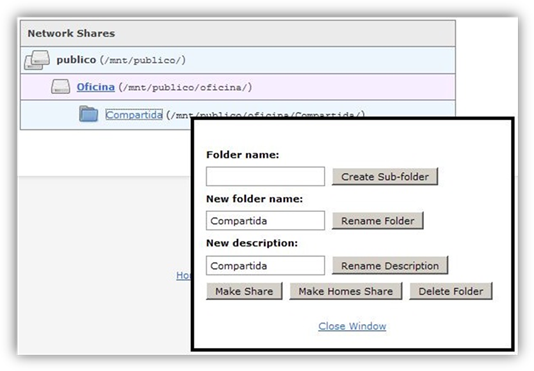
En la pestaña Shares se pueden ver los volúmenes y
grupos de volúmenes que se hayan creado. Hacer clic en el nombre de un volumen
abrirá una pequeña ventana emergente para crear una carpeta dentro de él. Para
compartir esta carpeta habrá que hacer clic en su nombre una vez creada y dar
al botón Make Share.
Lo siguiente será establecer el
control de acceso a los recursos compartidos, seleccionando Controlled access, bajo Shared Access Control Mode, y pulsando Update.
A continuación habrá que definir
qué grupos tendrán acceso, en Group
access configuration.
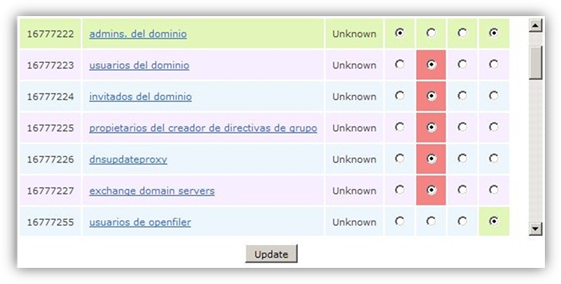
Aquí se mostrarán los distintos
grupos existentes en el Active Directory local. Por defecto, ningún grupo tiene
acceso a un recurso recién creado (columna NO).
Para dar acceso a un grupo de usuarios habrá que cambiar la selección a las
columnas RO o RW, dependiendo de si se quiere dar permisos de lectura (read-only) o de lectura y escritura (read and write), respectivamente.
También habrá que establecer un
grupo como primario (PG), privilegio
que generalmente se da a los administradores del dominio. Una vez se haya
pulsado Update cambiarán los colores
de los campos modificados para reflejar los cambios.
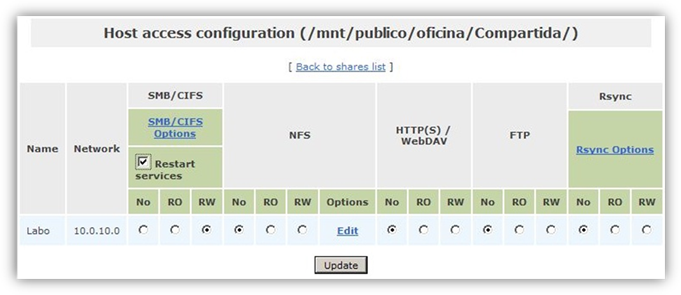
Por último, habrá que dar
permisos a los servicios habilitados en la red o subredes existentes. Para este
ejemplo bastará con hacerlo con SMB/CIFS en la red local, marcar la opción Restart services y pulsar Update.
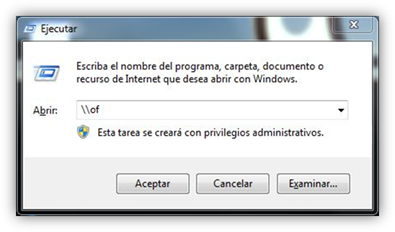
Una vez se haya reiniciado el
servicio se podrá acceder a los recursos compartidos por Openfiler, utilizando
para ello el nombre del host, en este caso “of”.
Saludos,
Departamento Técnico
Departamento Técnico

Technology
Group, s.l.
C/ Canoa, 14 · 28220 Majadahonda · Madrid
Tlf: + 34 916 029 243·
Fax: + 34 916 029 244 · email: info@tecgroup.es · web: http://www.tecgroup.es · Mapa de Localización
|
|


CONSULTORIA DE SERVICIOS INFORMATICOS
Y COMUNICACIONES DESDE 1990
|
Este
correo electrónico es confidencial y para uso exclusivo de la persona u
organización a la que se dirige. Cualquier opinión o consejo que se expresen
en él pertenecen únicamente a su autor y no representan necesariamente a
Technology Group, S.L. Si no es usted la persona a la que se dirige este
correo, no lo copie, modifique, distribuya o utilice en ningún modo. Si ha
recibido este correo por error, por favor, comuníqueselo al remitente y
bórrelo. Aunque este correo ha sido comprobado en busca de virus u otros
defectos, se declina la responsabilidad por cualquier pérdida o daño
consecuencia de su recepción o uso. |
|
This email is confidential and intended solely for the
use of the individual or organisation to whom it is addressed. Any opinions
or advice presented are solely those of the author and do not necessarily
represent those of the Technology Group, S.L. If you are not the
intended recipient of this email, you should not copy, modify, distribute or
take any action in reliance on it. If you have received this email in error
please notify the sender and delete this email from your system. Although
this email has been checked for viruses and other defects, no responsibility
can be accepted for any loss or damage arising from its receipt or use. |